【軟體操作】Google Slides|下載共用簡報方式與網址
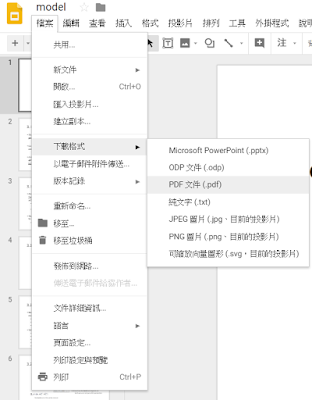
本篇所使用之Google Slides網址為: https://docs.google.com/presentation/d/1I_-bwMI4R_ZverF_pdEY9h81jx1PM98DNpRzw0Jad58/edit#slide=id.p2 如何下載線上投影片 方法一:介面操作 [檔案> 下載格式> PDF(或其他自訂格式)] 方法二:查看簡報 點選畫面右上方的查看簡報按鈕進入 (或先點擊工作區域,再按Ctrl+Shift+F5) [設定圖示> 下載PDF或PPTX] 方法三:更改網址 https://docs.google.com/presentation/d/ <FileID> / export / <format> 仔細觀察原網址,由/分隔出的各個部分。 在/presentation/d/後方為這份簡報的 <FileID> 。 1I_-bwMI4R_ZverF_pdEY9h81jx1PM98DNpRzw0Jad58 如範例中即為上面這組長度為44個字元,由大小寫英文、數字及-_字符形成的識別碼。 於後方加上/export/代表輸出,最後加上需輸出的格式 <format> ,需自行設定。 可設定pdf、pptx、txt、odp、 png、jpeg、svg 等格式 將完整連結輸至網址列即可跳出下載視窗 Ex: https://docs.google.com/presentation/d/1I_-bwMI4R_ZverF_pdEY9h81jx1PM98DNpRzw0Jad58/ export/pdf 問題 然而,png、jpeg、svg預設只能存取一頁(如第一張圖所示"當前頁面",而以網址的方法只能存下首頁p1),那要怎麼取得其他頁面的圖檔並下載? 答案 為了解決這個問題,我從Dev-Tools的Network去觀察,操作點下檔案> 下載格式> PNG圖片,觀察按下按鈕後Request方法,發現它在網址後方加入「?pageid=p2」即可。 Ex: https://docs.google.com/presentation...